
Du möchtest mit deinem Business auf Instagram sichtbar werden, willst dich aber nicht vor der Kamera zum Affen machen und hast auch gar keinen Bock auf stundenlanges Technik-Gefummel? Dann ist diese kompakte Anleitung für einen Monatsrückblick auf Instagram perfekt für dich.
Ein Monatsrückblick als Reel ist die perfekte Mischung aus: wenig Aufwand, viel Wirkung. Du brauchst keine überteuerte Videoschnitt-App, kein Voice-Over, kein peinliches Tanzvideo. Nur dein Handy, ein paar Bilder – und diese Vorlage.
Hier zeige ich dir Schritt für Schritt, wie du ein Monatsrückblick-Reel in rund 15 Minuten erstellst. Und das Beste: Du kannst die Vorlage jedes Monat wiederverwenden. Kostenlos!
Reels erstellen ist doch viel zu aufwändig? 🙅♀️ Gar nicht!
👇
Im MonatsREELblick um € 0,– zeige ich dir, wie du in 15 Minuten ein Reel veröffentlichst.
Schritt 1: Fotoauswahl für deinen Monatsrückblick
Bevor du Instagram öffnest, schnapp dir dein Handy und such dir ca. 8–15 Fotos oder kurze Videos aus dem letzten Monat raus. Das können Alltagsszenen sein, Behind-the-Scenes, Kundenarbeit, Naturaufnahmen, Kaffeetassen – alles, was dich im Alltag begleitet und dir wichtig ist. Du alleine entscheidest dabei, was du gerne mit der Welt teilen möchtest bzw. was dir zu intim ist.
Tipps für die Fotoauswahl:
- Hochformat ist besser als Querformat (macht schwarze Ränder – ist also nicht so hübsch)
- Lieber ein schönes Foto als ein hektisches Video (ist in der Bearbeitung später zeitsparender)
- Stell dir einen Timer und verlier dich nicht in der Fotoauswahl (ich spreche aus Erfahrung, glaub mir). In 5-10 min. solltest du mit dieser Aufgabe fertig sein.
Keine Sorge, das Reel funktioniert auch mit Querformat-Fotos oder Videos – also alles gut.
Wichtig:
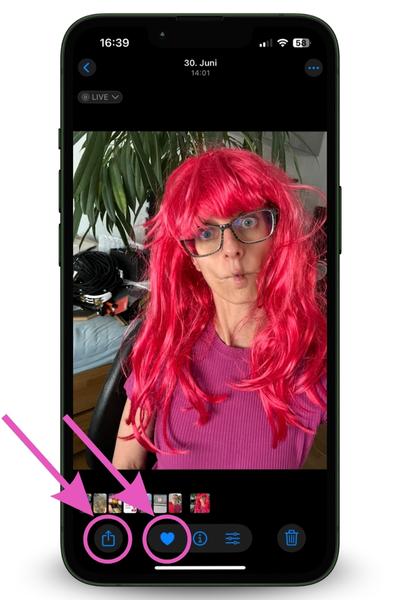
Markier dir deine Fotoauswahl am Handy, damit du sie später bei der Erstellung des Reels schnell wiederfindest. Du kannst einen separaten Foto-Ordner am Handy anlegen und die Fotos reinspeichern oder ganz einfach die Fotos mit einem Herz als Favorit markieren (funktioniert jedoch nur bei iPhones).
Du hast deine Fotos bereits rausgesucht? Großartig! Ich gratuliere! Du hast damit ca. 70 % der gesamten Arbeit für das Reel bereits erledigt. Fotos raussuchen ist nämlich der schwierigste Teil – ab sofort wirds nur noch einfacher 🙂
Schritt 2: Reel-Vorlage auf Instagram auswählen
Ich hab dir eine Vorlage für dieses Reel auf Instagram vorbereitet, in die du deine Fotos schnell und einfach reinladen kannst. Alles perfekt zum Beat der Musik geschnitten – und natürlich rechtlich „sauber“ aus der Meta Sound Collection (für kommerzielle Zwecke erlaubt – Link am Besten vom Desktop aus anklicken).
Hier geht’s direkt zur Vorlage:
Die Vorlage funktioniert nur mobil am Handy! Nimm also jetzt dein Handy und scanne den QR-Code. Du kommst direkt zur Reel-Vorlage, die wir im nächsten Schritt weiter bearbeiten.

Hilfe! Der QR-Code funktioniert bei dir nicht?
Option 1: Falls du diesen Blogartikel am Handy liest, kannst du auch hier klicken und du kommst direkt zur Reel-Vorlage auf Instagram.
Option 2: Alternativ besuchst du mein Instagram-Profil unter @martinaloerracher. Wenn du nach unten zu den Beiträgen scrollst, wechselst du in der Mitte zum Reel-Tab (du siehst jetzt nur noch Reels und keine anderen Beiträge). Ganz oben sind 3 Reels angepinnt. Wähle eine Vorlage deiner Wahl z.B. die Vorlage in blauer Schrift mit „Monatsrückblick VORLAGE“.

[Anmerkung: Seit 01/2026 findest du mich auf Instagram unter @martinaloerracher]
Schritt 3: Fotos in deinen Monatsrückblick einfügen
Tippe die Reel-Vorlage deiner Wahl an (z.B. die Vorlage mit blauer Schrift), sodass dein Handybildschirm vollflächig ausgefüllt ist.
Rechts unten findest du 3 Punkte -> Als Vorlage verwenden.

Ersetze die grauen Platzhalter-Clips durch deine eigenen Fotos und Videos -> klick unten auf „Medien hinzufügen“.
Jetzt wirst du gefragt, welche Medien du einfügen willst. Wähle deine vorbereiteten Fotos aus, indem du links oben unter „Zuletzt“ auf das Pfeilchen klickst und den Filter auf Favoriten oder „Alle Alben“ setzt (je nachdem wie du im Schritt 2 deine Fotos markiert hast).
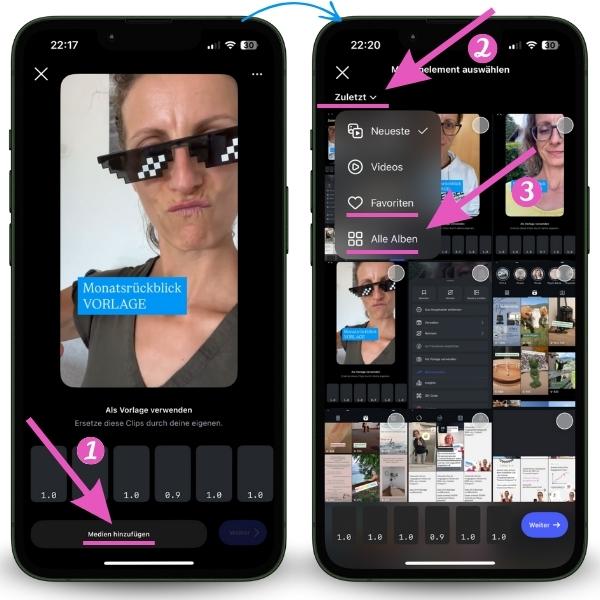
Klicke dann die Fotos und Videos in der Reihenfolge an, wie sie im Reel erscheinen sollen. Fotos, die du bereits ausgewählt hast, bekommen einen blauen Kreis mit einer Zahl. Wenn du mit der Auswahl fertig bist, tippe rechts unten 2x auf „Weiter“.
Tipp:
Die Reihenfolge der Fotos und Videos im Reel soll NICHT chronologisch sein! Ganz im Gegenteil: Die ersten ca. 3 Sekunden deines Reels entscheiden, ob die User dranbleiben oder weiterscrollen. Fang daher mit den 3 auffälligsten oder außergewöhnlichsten Fotos bzw. Videos an.
Schritt 4: Text im Video anpassen
Instagram ersetzt jetzt die Fotos in der Vorlage durch deine eigenen Aufnahmen. Du musst nichts weiter tun und alles ist perfekt auf den Beat der Musik geschnitten. Yay!

Allerdings ist im Video noch der Platzhalter-Text mit „Monatsrückblick VORLAGE“ enthalten. Das wollen wir natürlich noch ändern!
Tipp den Platzhalter-Text an und ändere „VORLAGE“ auf den aktuellen Monat (zB. „Monatsrückblick September“).
Ändere ggf. die Schriftart, Farbe und Co. (am Besten so, dass es zu deinen Firmenfarben passt) und positioniere den Text möglichst mittig, damit nichts abgeschnitten wird.
Wenn du den Text im Video angepasst hast, dann klicke rechts unten auf „Weiter“.

Schritt 5: Beitragstext schreiben (inkl. Text-Vorlage)
Unser Reel ist soweit fertig, allerdings braucht es noch einen Beitragstext – das ist der Text unterhalb des Kurzvideos. So ein Beitragstext ist wichtig, da sie deinem Video zusätzlichen Kontext oder Informationen liefert. Sie kann die Aufmerksamkeit der Zuschauer:innen länger binden und so die Sichtbarkeit deines Reels erhöhen.
Unter „Bildunterschrift hinzufügen“ schreibst du kurz und knackig, was du in deinem Monat erlebt hast. Bitte keinen langen Roman oder Tagebucheinträge, sondern bestenfalls nur Schlagwörter oder einzelne, kurze Sätze. Denn kurze Texte sind für die User einfacher zu lesen und bleiben (in der schnelllebigen Instagram-Welt) eher im Gedächtnis hängen.
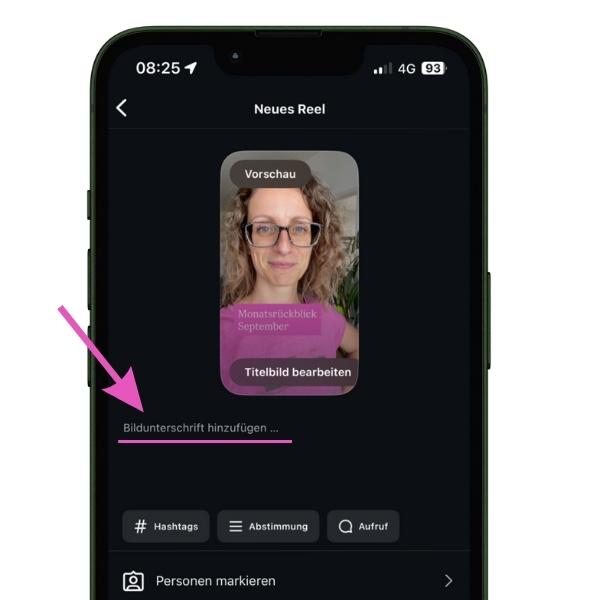
Da ich aus Erfahrung weiß, dass die Bildunterschrift etwas Hirnschmalz abverlangt und oft unnötig Zeit frisst, habe ich dir hier eine Text-Vorlage erstellt. Kopier dir gern diese Text-Vorlage und ersetze wie bei einem Lückentext einfach die eckigen Klammern durch deine individuellen Erlebnisse. Verwende auch gerne passende Emojis.
Deine Text-Vorlage zum Rauskopieren oder Abtippen:
Rückblick: Das war los im [Monat]
– [Schlagwort / kurzer Satz zu Erlebnis Nr. 1]
– [Erlebnis Nr. 2]
– [Erlebnis Nr. 3]
– [usw.]
Like diesen Rückblick, wenn er dir gefallen hat.
#rückblick #daswarlos #hinterdenkulissen #[monat]
Zur besseren Veranschaulichung zeig ich dir hier den ausgefüllten Lückentext, den ich bei meinem Monatsrückblick im Mai geschrieben habe:
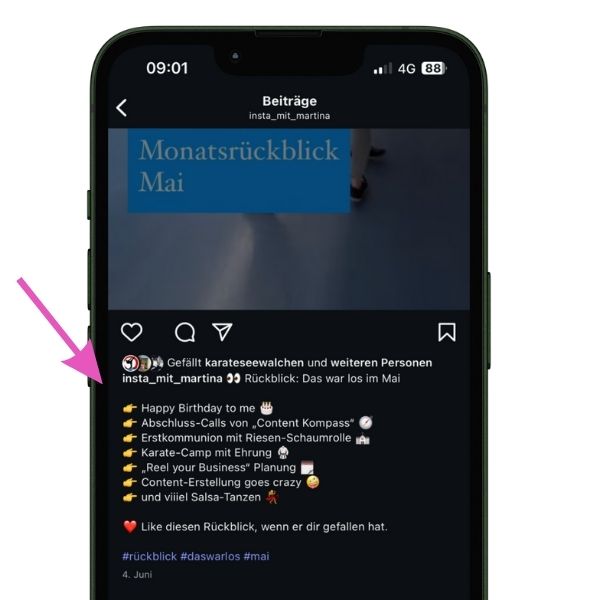
Auch hier gilt: Die Reihenfolge der Erlebnisse im Beitragstext müssen nicht chronologisch sein oder exakt zu den einzelnen Clips im Video passen.
Du willst lieber deinen eigenen Text schreiben? Auch gut. Fühl dich bitte frei, die Text-Vorlage nach deinem eigenen Ermessen abzuändern.
Schritt 6: Veröffentliche deinen Monatsrückblick
Juhu, du stehst jetzt schon kurz vor der Veröffentlichung deines Reels. Instagram bietet dir jetzt noch eine Menge Einstellungsmöglichkeiten, die vor allem Anfänger:innen verwirren können:
Personen markieren? Ort hinzufügen? KI-Label hinzufügen? Haaaach, was soll das alles? Du wolltest doch nur ein Reel veröffentlichen.

Wenn du gerade erst mit Reels startest und mit den Einstellungsmöglichkeiten überfordert bist: Du kannst die Voreinstellungen von Instagram einfach unverändert so lassen, wie sie sind. Überspring die Einstellungsmöglichkeiten und drück jetzt direkt auf „Teilen“.
Reel-Profis können ihre Einstellungen wie gewohnt anpassen und bspw. einen Ort hinzufügen oder ein Test-Reel probieren.
Optional: Markier mich auf Instagram und ich teile deinen Monatsrückblick mit meiner Community.

Sobald du dein Reel veröffentlicht hast, bekomme ich automatisch eine Benachrichtigung von Instagram. Sehr gern teile ich deinen Monatsrückblick mit meiner Community – das bedeutet für dich: Extra-Reichweite. Und für mich: Riesenfreude, weil du meine Idee umgesetzt hast 🙂
Keine Sorge: Du musst nicht sofort auf „Teilen“ tippen und dein Reel mit der Instagram-Welt teilen. Du kannst das Reel auch mal nur als Entwurf speichern und zu einem späteren Zeitpunkt weiter bearbeiten.

Gratulation!
Juhu, du hast es geschafft! Dein Monatsrückblick ist online (oder zumindest als Entwurf gespeichert). Großartig. Ich bin mächtig stolz auf dich. Du darfst dich auch selbst dafür feiern. Wirklich.

Ich weiß ja nicht, ob dir das bewusst ist… aber so ein Monatsrückblick bringt dir richtig viel für dein Business:
- Er zeigt dich als Mensch hinter deinem Business – ohne inszeniert zu wirken. Gerade in Zeiten von KI ist das ein wichtiger Punkt.
- Er schafft Vertrauen bei deiner Community. Du zeigst dich, so wie du wirklich bist – mit all deinen Eigenheiten.
- Er macht sichtbar, was du alles leistest – auch dann, wenn du mal das Gefühl hast, dass „ja nichts Besonderes passiert“ ist.
Und das Beste? Je öfter du so einen Monatsrückblick veröffentlichst, desto schneller gehts. Mit ein bisschen Routine schaffst du das locker in 15 Minuten. Versprochen!
Hab keine Scheu: Einen Monatsrückblick kannst du jedes Monat erstellen. So hast du regelmäßig Content für deinen Instagram-Kanal und deiner Community wird dabei garantiert nicht langweilig – denn kein Monat gleicht dem anderen. Mach ihn also zu deinem monatlichen Fixpunkt und trag dir „Monatsrückblick“ gleich in deinen Terminkalender ein (denn seien wir mal ehrlich: Was nicht im Kalender steht, wird nicht gemacht).
Noch mehr Vorlagen für deinen Monatsrückblick
Ich hab auf meinem Instagram-Profil @martinaloerracher noch zwei weitere Vorlagen, die du ebenfalls für deine Rückblicke verwenden kannst. Auch sie sind mit rechtlich „sauberer“ Musik aus der Meta Sound Collection und perfekt auf den Beat der Musik geschnitten. Auch eine 12-von-12-Vorlage ist dabei: Hier dokumentierst du den 12. eines Monats mit 12 Bildern.
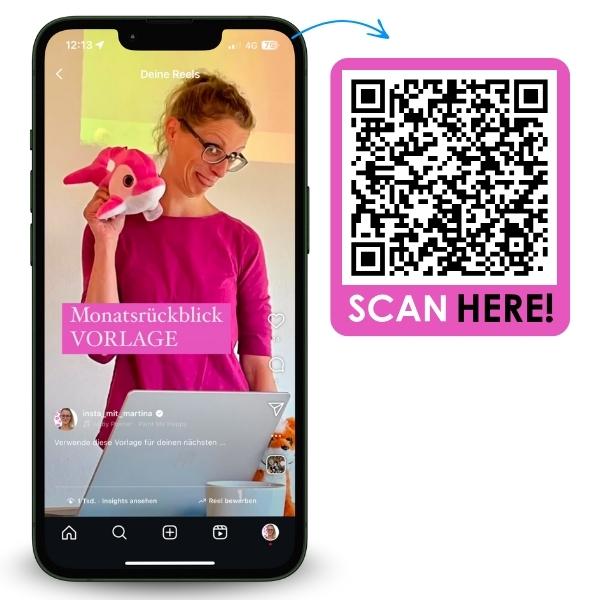
Hier gehts direkt zu den 2 weiteren Reel-Vorlagen (QR-Code scannen oder auf das Bild klicken):

Wenn du dir jetzt denkst: „Hey cool, das war ja gar nicht so schwer“ – und du eine kompakte Checkliste willst, die du Monat für Monat abhaken kannst, dann hab ich was für dich:
In 15 Minuten ist dein Reel online – versprochen. 🎬
Im MonatsREELblick um € 0,– zeige ich dir Schritt für Schritt, wie du einen Monatsrückblick veröffentlichst.

Liebe Martina,
ich musste beim Lesen mehrfach schmunzeln — besonders über Sätze wie:
„Ich mags, wenn auf Instagram mal was einfach funktioniert.“ 😄
Dieses „komm, wir machen das jetzt einfach mal“-Gefühl und die Energie, die ich aus deinem Artikel herausgelesen habe, haben mir total geholfen, nicht ins Technik-Gefummel abzurutschen 😊
Besonders witzig:
Ich veröffentliche gerade meinen Monats-RückBlog — und stolpere quasi zeitgleich über deine Anleitung, wie man genau daraus ein Reel machen kann.
Das kam wirklich wie gerufen 🌿
Das setze ich direkt um!
Und den Gedanken, dass solche Rückblicke sichtbar machen, wie viel eigentlich in einem Monat passiert ist, fand ich besonders schön.
Ich danke dir von Herzen für’s Teilen ❣️